カードの追加
Flashnote では、基本カード・穴埋めカード・選択肢カードの3種類を作成できます。
Windows版
基本・穴埋めカード
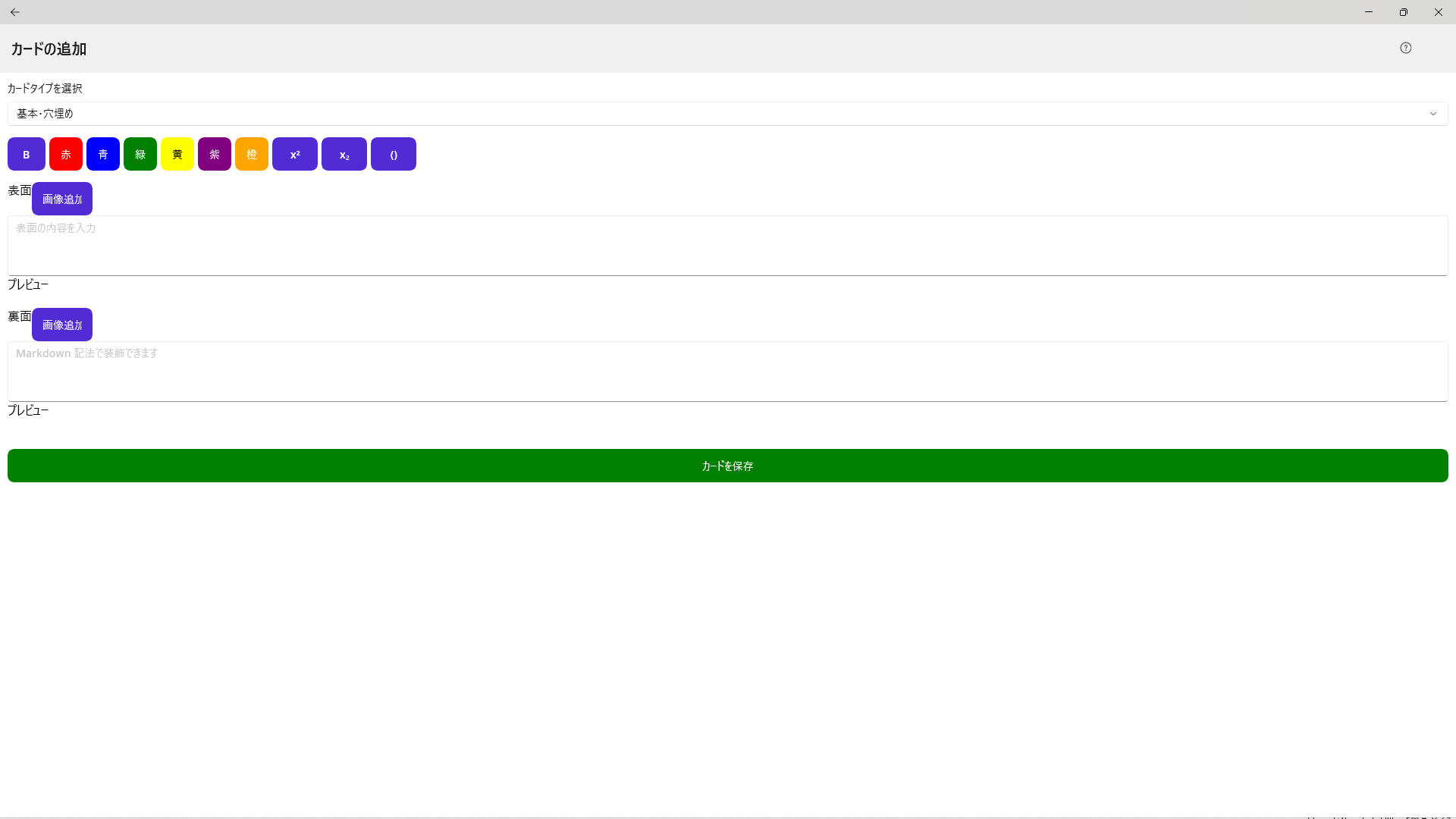
- カードを作成するには表・裏にテキストを入力します。裏面の入力はスキップできます。
- 穴埋めカードを作成する際は「()」ボタンを押すか、
CTRL+K を押します。手入力する場合は <<blank|穴抜きしたい文字>> と入力します。
- 必要に応じて画像を追加できます。
- 「保存」ボタンをクリックしてカードを保存します。
選択肢カード
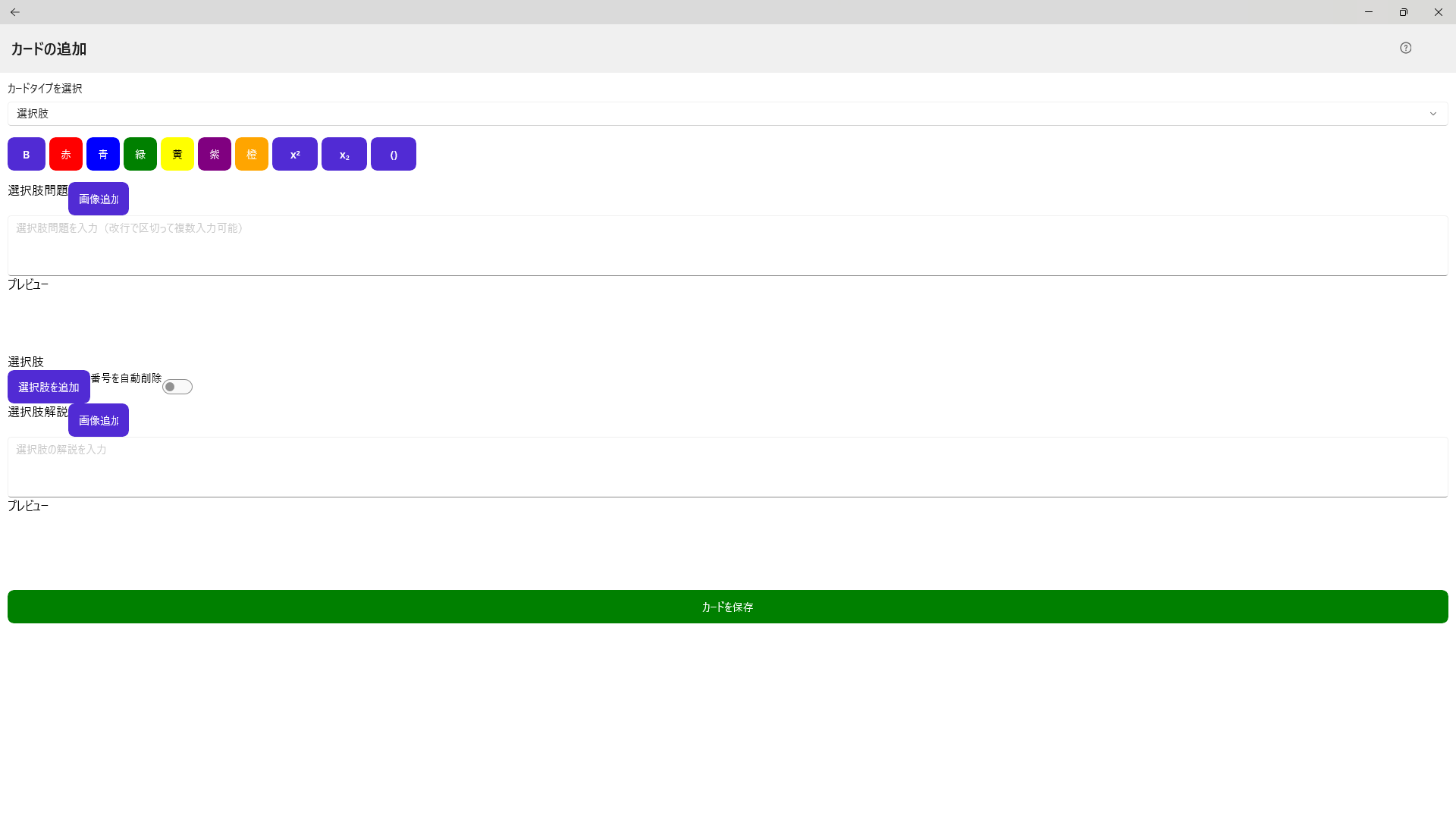
- 問題・選択肢・解説の欄にテキストを入力します。解説はスキップできます。選択肢は1つ以上必要で、正解となる選択肢を指定する必要があります。
- 穴抜き装飾は選択肢カードでは利用できません。穴抜きが必要な場合は( )をそのまま使い、選択肢に答えを追加してください。
-
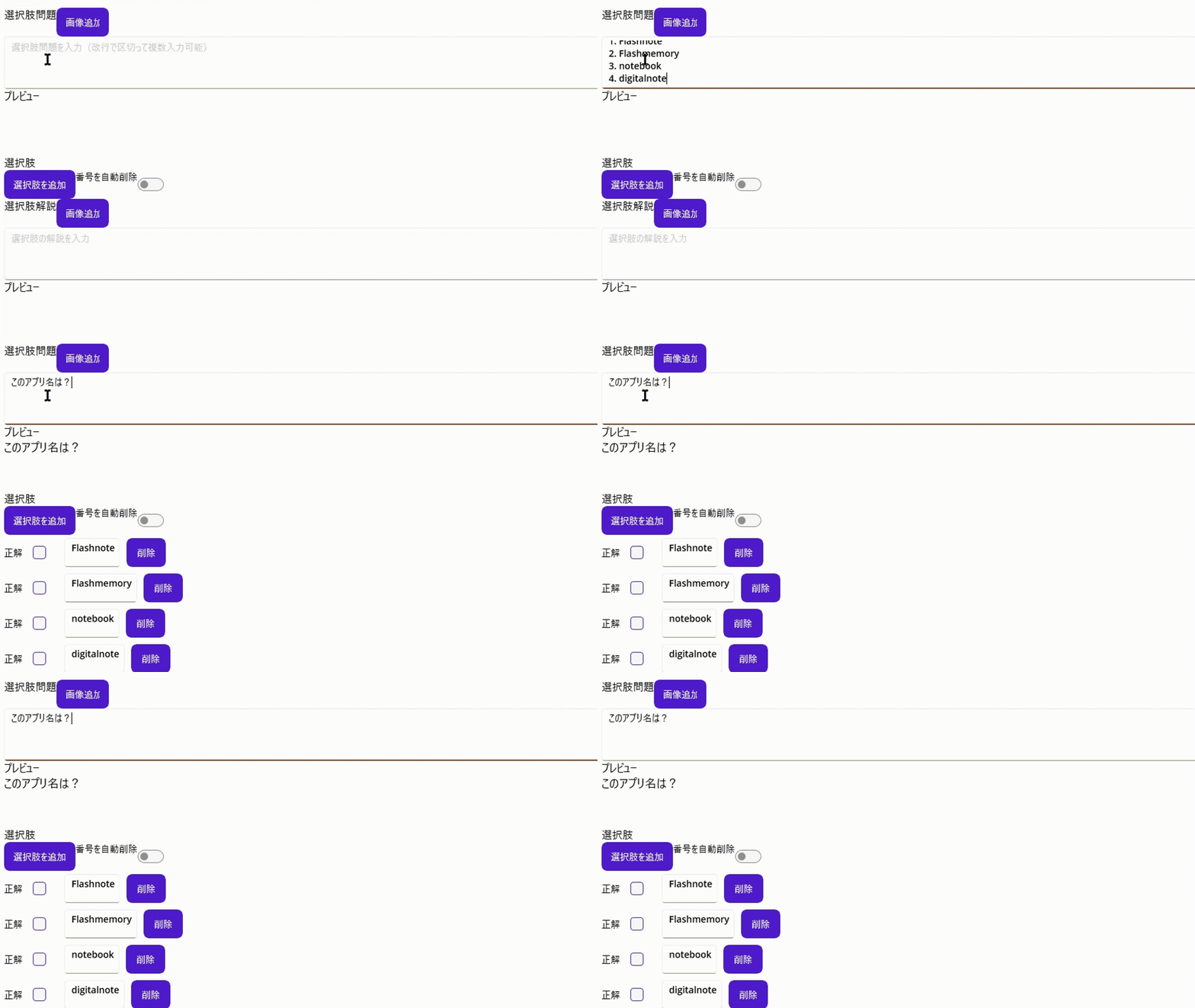 Windows版では、表面に選択肢問題をまとめて貼り付けると、問題と選択肢が自動的に分離します。
- 正解の選択肢のチェックボックスにチェックを入れます。
- 「保存」ボタンをクリックしてカードを保存します。
iPhone•iPad版
基本カード
表面に問題、裏面に答えを書く最もシンプルなカードです。用語・定義・手順などを覚えるときに使います。
- カード追加画面を開きます。
- 表面に問題文を入力します。
- 裏面に答えを入力します。裏面はスキップできます。
- 必要に応じて画像を追加します。
- 「保存」ボタンを押してカードを保存します。
穴埋めカード
文章中の重要語句を隠して覚えるカードです。語句・数値・名称などを暗記したいときに向いています。
- 表面に文章を入力します。
- 隠したい語句を選択します。
- 「()」ボタンを押すと、選択した語句が穴埋め形式になります。
- 手入力する場合は
<<blank|穴抜きしたい文字>> と入力します。
- 学習時は解答表示前は空欄、解答表示後に隠した語句が表示されます。
選択肢カード
複数の選択肢から正解を選ぶ形式のカードです。確認問題や国家試験形式の演習などに向いています。
- 問題欄に問題文を入力します。
- 選択肢欄に選択肢を追加します。
- 正解となる選択肢にチェックを入れます。
- 必要に応じて解説を入力します。解説は省略できます。
- 保存すると、学習時に選択した項目をもとに自動で正誤判定されます。
※選択肢カードでは穴抜き装飾は利用できません。穴抜きが必要な場合は、問題文にそのまま( )を使用し、選択肢に答えを追加してください。
画像の追加
図・写真・資料の一部などをカードに追加できます。文字だけでは覚えにくい内容を視覚的に整理できます。
- 図表を見て答えるカードを作れます。
- 授業資料の一部を画像として追加できます。
- 画像とテキストを組み合わせて説明付きカードを作成できます。